
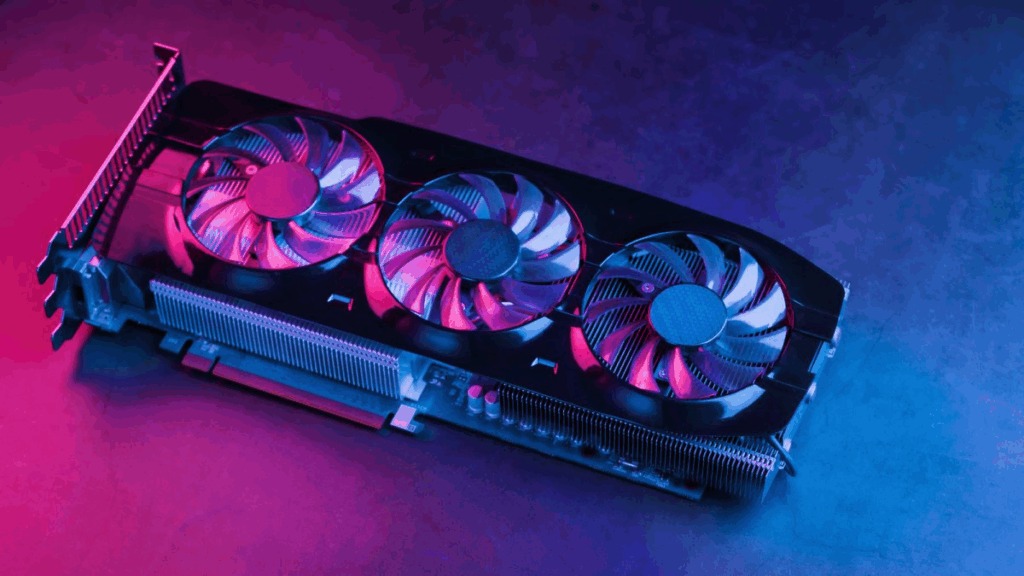
Bilgisayar kullanıcılarının en çok sorduğu sorulardan biri: Ekran kartı güncelleme işlemi nasıl yapılır? Özellikle oyun performansında yaşanan düşüşler ya da yeni çıkan oyunlarda yaşanan uyumsuzluklar çoğu zaman ekran kartıyla doğrudan bağlantılıdır. Donanım ne kadar güçlü olursa olsun yazılım yani sürücüler güncel değilse istenilen performansı almak mümkün değildir.
Ekran Kartı Güncellenmezse Ne Olur?
Bilgisayarınızda bulunan ekran kartı grafik işlemlerinin büyük kısmını üstlendiği için sistem performansının kalbidir. Sürücü güncellemeleri ise bu performansı artıran en önemli yazılım bileşenleridir. Yeni çıkan oyunlarda yaşanan takılma, çözünürlük sorunları ya da kare hızı düşüşleri çoğu zaman eski sürücülerden kaynaklanır. Bu nedenle ekran kartı güncellemesi her kullanıcının düzenli olarak takip etmesi gereken bir işlemdir.
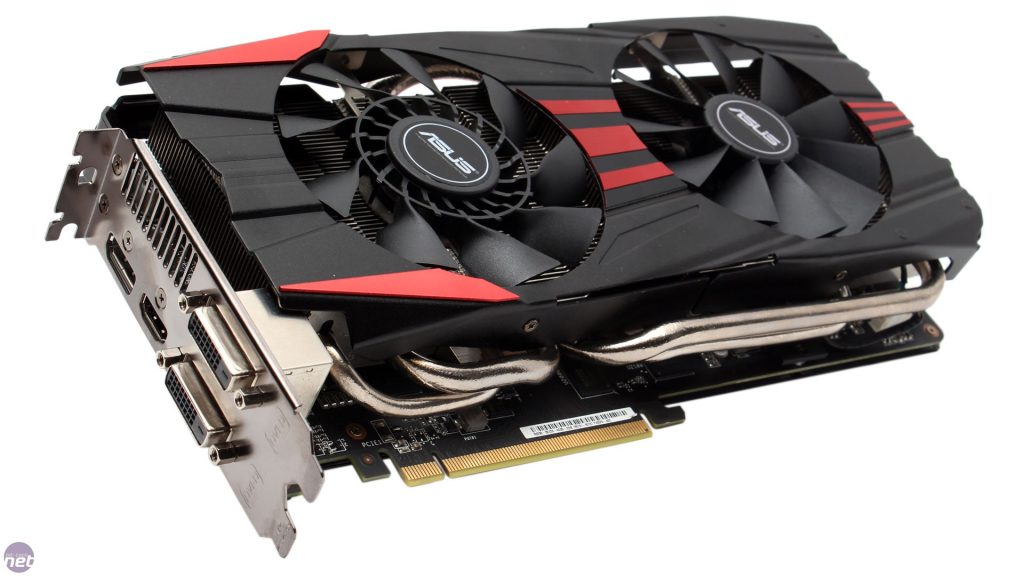
En Basit Yöntem: Aygıt Yöneticisi ile Güncelleme
Herhangi bir ekstra program indirmeden sadece Windows’un kendi araçlarını kullanarak ekran kartınızı güncelleyebilirsiniz. Bunun için aşağıdaki adımları izleyin:
- Klavyeden Windows + R tuşlarına aynı anda basın.
- Açılan kutucuğa devmgmt.msc yazıp Enter’a basın.
- Aygıt Yöneticisi penceresi açılacaktır.
- “Görüntü Bağdaştırıcıları” seçeneğini bulun ve çift tıklayın.
- Listelenen ekran kartına sağ tıklayın, ardından “Sürücüyü Güncelleştir” seçeneğine tıklayın.
- Açılan pencerede “Sürücüleri Otomatik Ara” seçeneğini seçerek internet üzerinden güncellenmesini sağlayabilirsiniz.
Bu yöntemle Windows sizin için otomatik olarak uygun sürücüyü arar ve kurar. Ancak bu yöntem her zaman en güncel sürümü bulmayabilir. Bu nedenle üretici yazılımlarını kullanmak her zaman daha garantilidir.
Minecraft FPS Artırma Nasıl Yapılır? yazımızı da okuyun!
AMD Kullanıcıları İçin Adımlar
AMD ekran kartı kullanıcıları için güncelleme işlemi oldukça pratik bir hale gelmiş durumda. AMD’nin sunduğu Adrenalin yazılımı sayesinde tüm işlemleri tek bir arayüzden yönetmek mümkün.
- İlk olarak AMD’nin resmi web sitesine giderek Adrenalin Software programını indirin.
- Kurulumu tamamladıktan sonra program otomatik olarak sisteminizi tarar.
- Ekran kartınızı tanımlayıp uygun sürücüleri önerir.
- “Güncelle” butonuna tıklayarak yeni sürücüleri yükleyebilirsiniz.
Ekran kartı güncelleme sürecinde bu yazılım aynı zamanda sistem optimizasyonu ve performans analizleri gibi ek özellikler de sunuyor.
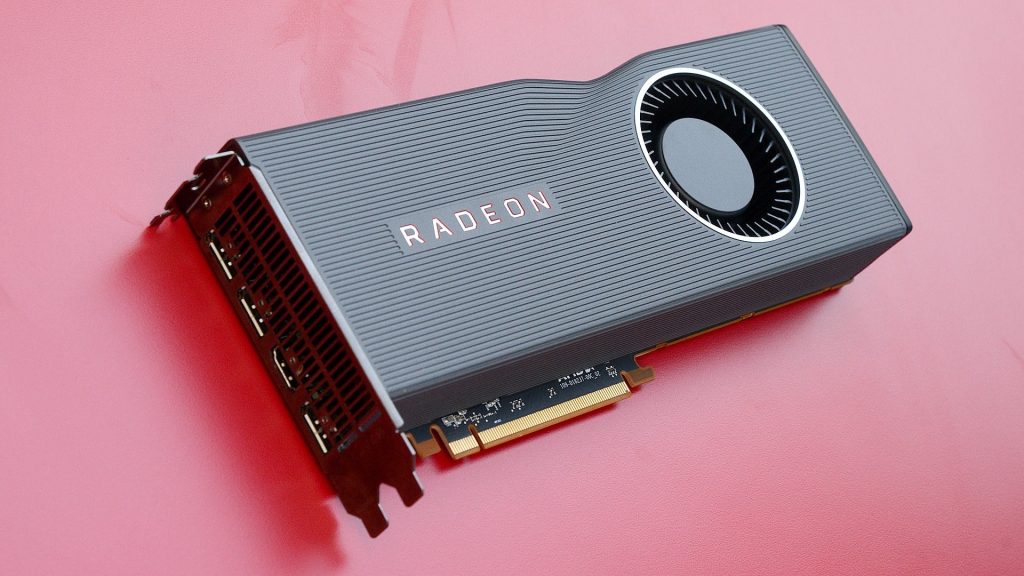
Nvidia Ekran Kartı Nasıl Güncellenir?
Nvidia kullanıcıları için süreç benzer ama uygulama farklı. Nvidia’nın GeForce Experience adlı uygulaması sadece güncelleme değil aynı zamanda oyun içi ayarları optimize etme görevini de üstleniyor.
- Nvidia’nın resmi sitesinden GeForce Experience yazılımını indirin.
- Kurulumdan sonra uygulamayı açın ve oturum açmanız istenirse bir Nvidia hesabı oluşturun.
- Sol taraftaki “Sürücüler” sekmesine tıklayın.
- Mevcut sürücü bilgisi burada görüntülenir ve eğer güncel değilse “Güncelle” butonu ile yeni sürücüye geçebilirsiniz.
Ekran kartı güncellemesi açısından en kapsamlı çözümlerden biri olan bu yazılım, aynı zamanda oyunlardaki kare hızını artıran özel teknolojiler içeriyor.
Intel Grafik Kartları İçin Güncelleme Nasıl Yapılır?
Intel özellikle dizüstü bilgisayarlarda entegre grafik çözümleri ile öne çıkıyor. Ancak son yıllarda masaüstü sistemler için de Arc serisiyle iddialı hale geldi. Intel grafik kartlarını güncellemek için şu adımları takip edebilirsiniz:
- Intel’in resmi sitesine giderek Intel Driver & Support Assistant uygulamasını indirin.
- Uygulamayı kurduktan sonra sisteminiz otomatik olarak taranır.
- Intel ekran kartınız için mevcut olan güncellemeler listelenir.
- Tek tıkla en güncel sürücüyü indirip yükleyebilirsiniz.
Intel’in sunduğu bu araç hem yeni kullanıcılar hem de gelişmiş sistem yönetimi isteyenler için oldukça kullanışlıdır.
Otomatik Güncellemelere Alternatif Manuel Sürücü Kurulumu
Bazı kullanıcılar özel nedenlerle sürücüleri manuel olarak yüklemeyi tercih edebilir. Örneğin beta sürümler ya da oyunlara özel olarak optimize edilmiş sürücüler üretici sitelerinde doğrudan indirilebilir.
- İlk olarak ekran kartınızın modelini öğrenin.
- Üretici firmanın resmi sitesine giderek modelinize uygun sürücüyü manuel olarak indirin.
- İndirdiğiniz dosyayı çalıştırarak sürücü kurulumunu başlatın.
Bu yöntem daha fazla kontrol sunar ancak dikkatli olunmalıdır. Yanlış sürücü kurulumu sistemde uyumsuzluklara sebep olabilir.
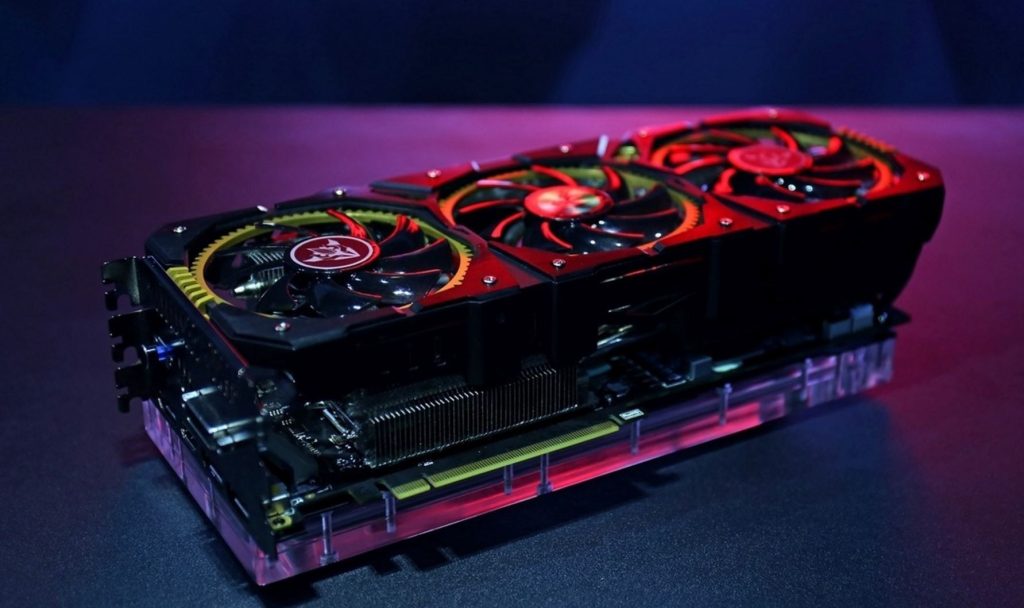
Ekran Kartı Güncelleme Neden Önemlidir?
Sürücü güncellemeleri sadece hata düzeltmeleri içermez. Aynı zamanda:
- Yeni çıkan oyunlar için özel performans iyileştirmeleri sağlar.
- Grafik kartınızın daha stabil çalışmasını garantiler.
- Çeşitli yazılım ve donanım uyumsuzluklarını ortadan kaldırır.
- Enerji tüketimini optimize edebilir.
Yani sadece oyun oynayanlar değil, tasarım video düzenleme ya da CAD gibi işlerle uğraşan kullanıcılar için de ekran kartı güncelleme büyük önem taşıyor.
Sisteminiz ne kadar güçlü olursa olsun, ekran kartınızın tam performans vermesi için sürücülerinin güncel olması şarttır. Neyse ki artık her üretici bu süreci kolaylaştırmak adına kullanıcı dostu araçlar sunuyor. Yukarıdaki yöntemleri uygulayarak siz de ekran kartı güncelleme işlemini kısa sürede tamamlayabilir bilgisayarınızı hem oyunlarda hem de günlük kullanımlarda daha verimli hale getirebilirsiniz.


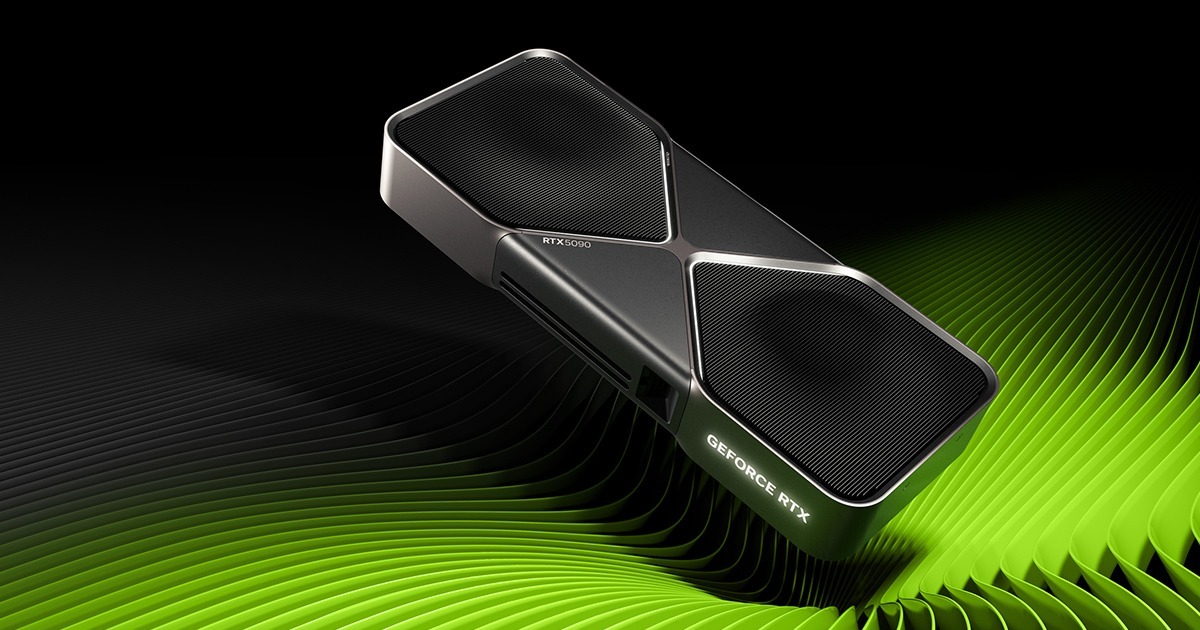

Yani benim gibi oyun manyağı olanlara direk ekran kartı güncellemesi şart diyorsunuz. Alt tarafı resim çiziyor, ne var buunda diye düşünmeyin arkadaşlar! Onun performansı bilgisayarın kaderini belirliyor. Yeni bir alışkanlık edinin ve düzenli sürücü güncellemeleri yapın. 😉💻👍