
Son dönemlerde birçok oyuncunun karşılaştığı ve uzun süredir çözüm aradığı problemlerden biri Epic Games indirme hızı sorunudur. Özellikle büyük boyutlu oyunları indirirken hızın aniden düşmesi ya da Epic Games indirme hızı 0 seviyesine kadar inmesi oyuncular için oldukça can sıkıcı bir durum haline gelmiştir. Eğer siz de oyun indirmelerinde yavaşlık yaşıyor Epic Games Launcher’da hız sorunu ile boğuşuyorsanız kolayca bunu çözebilirsiniz!
Epic Games İndirme Hızı Sorunu Neden Kaynaklanıyor?
Öncelikle şunu belirtmek gerekir ki Epic Games indirme hızı artırma konusunda yaşanan problemler tamamen kullanıcı kaynaklı değildir. Bilgisayarınızda herhangi bir sorun olmamasına rağmen yalnızca Epic Games Launcher üzerinden oyun indirirken hızınız olağanın çok altına düşüyorsa bu durum mağazanın yazılım altyapısındaki bir eksiklikten kaynaklanıyor olabilir. Yani sorun sizin internetinizde ya da donanımınızda değil Epic Games’in indirme sistemi üzerinde yaşanan gecikmeler ve kısıtlamalardan kaynaklanıyor.
Epic Games Launcher bazen indirme hızlarını kısıtlayabiliyor. Bu da kullanıcıların oyunlarını daha yavaş bir şekilde indirmesine neden oluyor. Bu sebeple Epic Games indirme hızı sınırlama durumunu önlemek için bazı manuel müdahalelerde bulunmak gerekiyor.
Epic Games İndirme Hızı Sıfır Olduğunda Ne Yapmalı?
Bazen indirme hızı Epic Games indirme hızı 0 seviyesine düşebilir. Böyle bir durumda panik yapmaya gerek yok. Bu sorunun temel çözümü launcher’ın indirme ayarlarında ve yapılandırma dosyalarında değişiklik yapmaktan geçiyor.
Epic Games Launcher’ı Tamamen Kapatın
İlk olarak Epic Games Launcher’ı tamamen kapattığınızdan emin olun. Görev yöneticisinden (Ctrl + Shift + Esc) uygulamanın tamamen kapandığını kontrol etmek önemli.
Config Dosyasını Düzenleyin
- Windows + R tuşlarına basarak Çalıştır penceresini açın.
- Açılan kutucuğa appdata yazıp Enter’a basın.
- Karşınıza çıkan klasör içinde sırasıyla Local > EpicGamesLauncher > Saved > Config > Windows yolunu takip edin.
- Burada bulunan Engine.ini dosyasını sağ tıklayıp Not Defteri ile açın.
Engine.ini Dosyasına Yeni Kodları Ekleyin
Dosya büyük ihtimalle boştur. İçerisine aşağıdaki kodları yapıştırın:
[HTTP]
HttpTimeout=10
HttpConnectionTimeout=10
HttpReceiveTimeout=10
HttpSendTimeout=10
[Portal.BuildPatch]
ChunkDownloads=4
ChunkRetries=20
RetryTime=0.5
Bu ayarlar Epic Games Launcher’ın indirme süreçlerinde zaman aşımı ve bağlantı sürelerini optimize ederek indirme hızınızı ciddi oranda artıracaktır.
Alternatif Kod Denemesi
Eğer yukarıdaki ayarlar hızınızı artırmazsa dosyayı aşağıdaki alternatif kod ile değiştirip tekrar deneyebilirsiniz:
[HTTP]
HttpTimeout=10
HttpConnectionTimeout=10
HttpReceiveTimeout=10
HttpSendTimeout=10
[Portal.BuildPatch]
ChunkDownloads=3
ChunkRetries=20
RetryTime=0.5
Epic Games Launcher Ayarlarından İndirme Hızı Kontrolü
Yukarıdaki teknik düzenlemeleri yapmadan önce Epic Games Launcher içerisindeki ayarlara da mutlaka göz atmanızda fayda var. Launcher kullanıcıların internet hızını aşırı yüklememek için varsayılan olarak bir hız limiti koyabilir. Bunu kontrol etmek için:
- Epic Games Launcher’ı açın.
- Sağ üst köşeden “Ayarlar” menüsüne girin.
- İndirme bölümünde herhangi bir hız sınırlandırması olup olmadığını kontrol edin. Eğer bir limit varsa, bunu kaldırın veya artırın.
Bu basit adım bazen gözden kaçabilir ama indirme hızının artması için kritik öneme sahiptir.
Epic Games ile ilgili Epic Games Bulut Eşitleme Özellikleri Neler? Her Oyunda Var mı? yazımızı da okuyun!

İnternet Bağlantınız Wi-Fi mi, Kablolu mu?
İnternet bağlantınızın kalitesi oyun indirme hızınızı doğrudan etkiler. Eğer kablosuz ağ (Wi-Fi) kullanıyorsanız burada yaşanabilecek sinyal zayıflıkları veya dalgalanmalar nedeniyle hız problemleri yaşayabilirsiniz. Özellikle Epic Games Launcher gibi yüksek bant genişliği isteyen uygulamalar Wi-Fi bağlantısındaki dalgalanmalardan kolayca etkilenir.
Bu yüzden mümkünse oyun indirmeleriniz sırasında bilgisayarınızı doğrudan modeme ethernet kablosu ile bağlamanız önerilir. Kablolu bağlantı hem daha stabil hem de daha yüksek hız sunar. Böylece Epic Games indirme hızınız doğal olarak artar ve Epic Games indirme hızı sınırlama gibi sorunların önüne geçebilirsiniz.
Oynayacak oyun bulmakta zorlanıyorsanız Oyun Dünyasını Sarsan En İyi 20 Oyun yazımıza göz atın!
Depolama Aygıtınız İndirme Hızını Kısıtlıyor Olabilir
İndirme hızı sadece internetten kaynaklanmaz. Bilgisayarınızda kullandığınız depolama aygıtı da bu hızda büyük rol oynar. Örneğin çok eski ve yavaş bir HDD’ye sahipseniz saniyede indirilen veri hızına yetişemeyebilir. Bu durumda hızınızın yüksek olmasına rağmen gerçek indirme performansınız düşer.
Özellikle USB üzerinden bağlanan eski tip harici diskler ve belleklerde bu sorun sıkça görülür. Eğer depolama cihazınız SATA ya da M.2 SSD gibi modern ve hızlı teknolojilere sahipse burada bir sorun yaşanmaz. Ancak sisteminiz 10-15 yılın üzerindeyse ve HDD kullanıyorsanız indirme hızı düşüklüğünün nedeni donanım olabilir.
Epic Games İndirme Hızı Problemini Kolayca Çözebilirsiniz
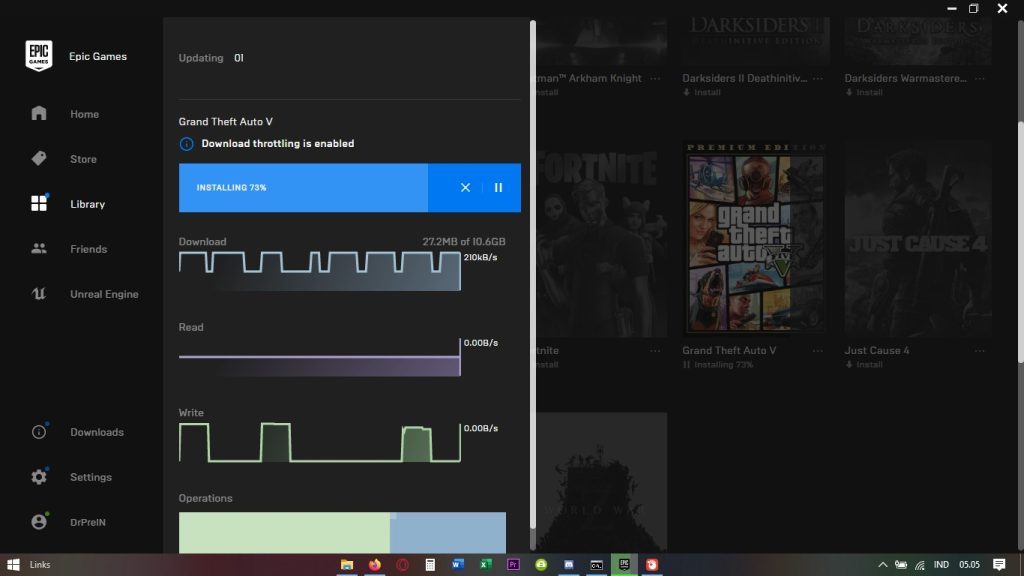
Epic Games indirme hızı artırma için yapılabilecekler aslında oldukça basit. Launcher’ı kapatıp yapılandırma dosyasına birkaç satır kod eklemek, program içindeki hız limitlemelerini kaldırmak, internet bağlantınızı kablolu hale getirmek ve donanımınızı gözden geçirmek bu sorunu büyük ölçüde ortadan kaldırır. Epic Games’in yıllardır çözemediği bu problem için resmi bir güncelleme gelmese de kullanıcılar bu yöntemlerle kendi hızlarını normale döndürebiliyor.
Eğer siz de indirme hızınızda ciddi düşüşler yaşıyor hatta bazen Epic Games indirme hızı 0 seviyesine iniyorsa yukarıdaki adımları eksiksiz uygulayın. Emin olun ki indirme hızınız artacak ve oyunlarınız çok daha hızlı bir şekilde bilgisayarınıza yüklenecektir.


