

Merhaba Minecraft severler! Minecraft oynarken karşılaştığımız en sinir bozucu durumlardan biri de oyunun aniden Minecraft Kilitlenmesi Günlük Dosyası Sorunu oluşturmasıdır, değil mi? Bu durum, oyun keyfinizi kaçırmanın yanı sıra, sorunun kaynağını anlamakta da zorlanmanıza neden olabilir. Ama endişelenmeyin, bu makalede, Minecraft’ın neden kilitlendiğini ve günlük dosyası oluşturduğunu anlamanıza ve bu sorunu çözmenize yardımcı olacak adımları detaylı bir şekilde inceleyeceğiz. Unutmayın, her sorunun bir çözümü vardır ve bu makale size o çözüme ulaşmanızda rehberlik edecektir. Oyunun daha stabil çalışması için Minecraft’ın resmi web sitesini ziyaret ederek en son sürümü indirdiğinizden emin olun.
Minecraft Neden Kilitlenir ve Günlük Dosyası Oluşturur?
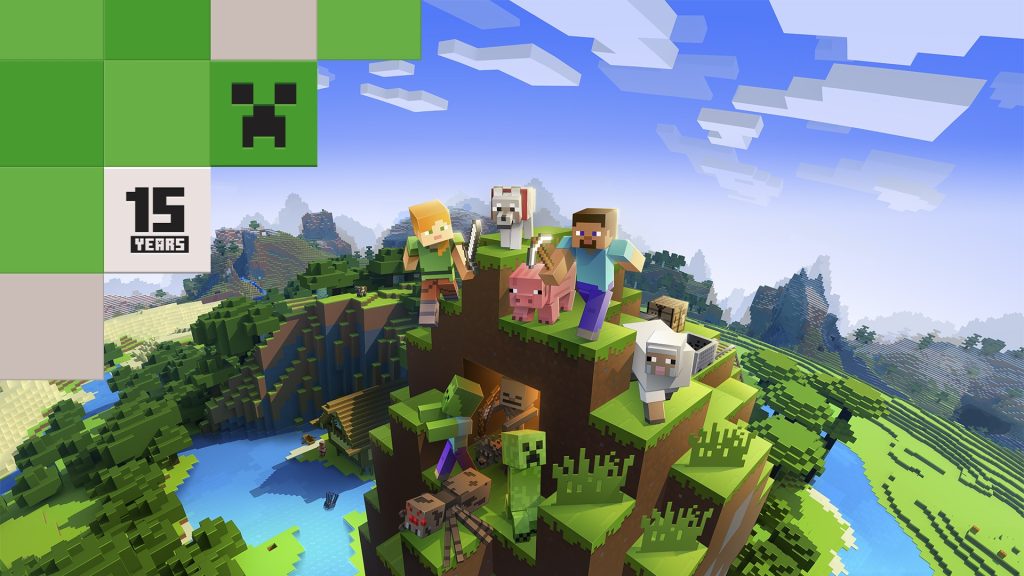
Minecraft’ın kilitlenmesinin ve günlük dosyası oluşturmasının birçok farklı nedeni olabilir. Bu nedenler genellikle donanım sorunları, yazılım çakışmaları, mod hataları veya oyun dosyalarındaki bozulmalar gibi çeşitli faktörlerden kaynaklanır. Sorunun kaynağını doğru bir şekilde tespit etmek, çözüm sürecini hızlandıracaktır. Bu nedenle, olası nedenleri anlamak önemlidir. Minecraft’ın temel çalışma prensipleri hakkında daha fazla bilgi edinmek için Wikipedia’daki Minecraft sayfasına göz atabilirsiniz.
Donanım Yetersizlikleri
Minecraft, özellikle yüksek çözünürlüklü doku paketleri veya çok sayıda mod kullanıldığında, bilgisayarınızın donanım kaynaklarını oldukça fazla kullanabilir. Eğer bilgisayarınızın işlemcisi, ekran kartı veya RAM’i yeterli değilse, oyun kilitlenebilir ve günlük dosyası oluşturabilir. Bilgisayarınızın donanım özelliklerini kontrol ederek, Minecraft’ın gereksinimlerini karşılayıp karşılamadığını kontrol edin. Donanım gereksinimleri hakkında detaylı bilgiye Minecraft Yardım Merkezi’nden ulaşabilirsiniz.
Yazılım Çakışmaları
Bilgisayarınızda çalışan diğer programlar veya sürücüler, Minecraft ile çakışabilir ve oyunun kilitlenmesine neden olabilir. Özellikle ekran kartı sürücüleri, ses sürücüleri veya güvenlik yazılımları bu tür çakışmalara yol açabilir. Bu nedenle, sürücülerinizi güncel tutmak ve gereksiz programları kapatmak önemlidir. Ekran kartı sürücülerinizi güncellemek için Nvidia veya AMD’nin resmi web sitelerini ziyaret edebilirsiniz.
Mod Hataları
Eğer Minecraft’a modlar yüklediyseniz, bu modların birbiriyle veya oyunun kendisiyle uyumsuz olması durumunda oyun kilitlenebilir. Modlar, oyunun kodunu değiştirdiği için hatalara daha yatkındır. Hangi modun soruna neden olduğunu belirlemek için modları tek tek devre dışı bırakarak test edebilirsiniz. Minecraft modları hakkında daha fazla bilgi edinmek için CurseForge web sitesini ziyaret edebilirsiniz.
Minecraft Kilitlenmesi Günlük Dosyası Sorunu Nasıl çözülür?
Minecraft kilitlendiğinde oluşturulan günlük dosyası, sorunun kaynağını anlamanıza yardımcı olacak önemli bilgiler içerir. Bu dosyayı inceleyerek, hangi hatanın oluştuğunu ve hangi modülün veya programın soruna neden olduğunu tespit edebilirsiniz. Günlük dosyasını doğru bir şekilde yorumlamak, çözüm sürecini büyük ölçüde kolaylaştıracaktır. Log dosyalarını inceleme konusunda daha detaylı bilgi almak için Minecraft Wiki’deki crash report sayfasına bakabilirsiniz.
Günlük Dosyası Konumu
Minecraft günlük dosyaları genellikle oyunun kurulu olduğu dizindeki crash-reports klasöründe bulunur. Bu klasöre ulaşmak için oyun başlatıcısını açın, Options (Seçenekler) bölümüne gidin ve Open Game Dir (Oyun Dizini Aç) seçeneğini tıklayın. Açılan klasörde crash-reports adlı bir klasör göreceksiniz. Bu klasörde, oyunun kilitlendiği tarih ve saatle adlandırılmış günlük dosyaları bulunur. Minecraft dizin yapısı hakkında daha fazla bilgi için Minecraft Wiki’deki .minecraft sayfasına göz atabilirsiniz.
Günlük Dosyası İçeriği
Günlük dosyası, oyunun kilitlenmesine neden olan hata hakkında detaylı bilgiler içerir. Dosyayı bir metin düzenleyiciyle açarak inceleyebilirsiniz. En sık karşılaşılan hatalar genellikle java.lang.NullPointerException, java.lang.OutOfMemoryError veya java.lang.IllegalArgumentException gibi ifadelerle belirtilir. Bu ifadeler, hatanın türünü ve nerede oluştuğunu gösterir. Ayrıca, günlük dosyasında hangi modların veya programların çalıştığına dair bilgiler de bulunur. Java hataları hakkında daha fazla bilgi edinmek için Oracle’ın Java dokümantasyonuna bakabilirsiniz.
Hata Mesajlarını Anlama
Günlük dosyasındaki hata mesajlarını anlamak, sorunun kaynağını tespit etmede kritik öneme sahiptir. Örneğin, java.lang.NullPointerException hatası, bir nesnenin değerinin null (boş) olmasından kaynaklanır. Bu durum, genellikle bir modun veya oyunun kodunda bir hata olduğunu gösterir. java.lang.OutOfMemoryError hatası ise, oyunun yeterli belleğe sahip olmamasından kaynaklanır. Bu durumda, RAM miktarını artırmanız veya oyunun kullandığı bellek miktarını ayarlamanız gerekebilir. Hata mesajlarını daha iyi anlamak için Stack Overflow gibi geliştirici forumlarını ziyaret edebilirsiniz.
Minecraft Kilitlenme Sorunları İçin Çözüm Önerileri
Minecraft’ın kilitlenmesi ve günlük dosyası oluşturması sorununu çözmek için deneyebileceğiniz birçok farklı yöntem bulunmaktadır. Bu yöntemler, sorunun kaynağına bağlı olarak değişiklik gösterebilir. Aşağıda, en sık karşılaşılan sorunlara yönelik çözüm önerilerini bulabilirsiniz. Unutmayın, her çözüm her durumda işe yaramayabilir, bu nedenle farklı yöntemleri denemekten çekinmeyin. Minecraft forumlarında çözüm önerileri aramak için Minecraft Forum‘u ziyaret edebilirsiniz.
Sürücüleri Güncelleme
Ekran kartı, ses kartı ve diğer donanım sürücülerinin güncel olmaması, Minecraft’ın kilitlenmesine neden olabilir. Bu nedenle, sürücülerinizi düzenli olarak güncel tutmanız önemlidir. Ekran kartı sürücülerini güncellemek için, ekran kartı üreticisinin web sitesini ziyaret edebilir veya cihaz yöneticisini kullanabilirsiniz. Sürücülerinizi güncellemek, oyunun daha stabil çalışmasına yardımcı olacaktır. Sürücü güncelleme hakkında daha fazla bilgi için Microsoft’un sürücü güncelleme kılavuzuna göz atabilirsiniz.
Modları Kontrol Etme ve Kaldırma
Eğer Minecraft’a modlar yüklediyseniz, bu modların birbiriyle veya oyunun kendisiyle uyumsuz olması durumunda oyun kilitlenebilir. Bu nedenle, modları tek tek devre dışı bırakarak test etmeniz ve soruna neden olan modu kaldırmanız gerekebilir. Modları devre dışı bırakmak için, Minecraft başlatıcısında Edit Profile (Profili Düzenle) bölümüne gidin ve Game Directory (Oyun Dizini) seçeneğini tıklayın. Açılan klasörde mods adlı bir klasör göreceksiniz. Bu klasördeki modları geçici olarak başka bir klasöre taşıyarak devre dışı bırakabilirsiniz. Mod uyumluluğu hakkında daha fazla bilgi için r/feedthebeast Reddit sayfasını ziyaret edebilirsiniz.
Bellek Ayarlarını Yapılandırma
Minecraft’ın yeterli belleğe sahip olmaması, oyunun kilitlenmesine neden olabilir. Bu nedenle, oyunun kullandığı bellek miktarını artırmanız gerekebilir. Bellek ayarlarını yapılandırmak için, Minecraft başlatıcısında Edit Profile (Profili Düzenle) bölümüne gidin ve JVM Arguments (JVM Argümanları) seçeneğini bulun. Bu seçeneğin yanındaki kutucuğa -Xmx4G gibi bir değer girerek, oyunun kullanabileceği maksimum bellek miktarını belirleyebilirsiniz. 4G değeri, 4 gigabayt anlamına gelir. Bilgisayarınızın RAM miktarına göre bu değeri ayarlayabilirsiniz. Bellek ayarları hakkında daha fazla bilgi için Dummies.com’daki Minecraft bellek ayarları makalesine bakabilirsiniz.
Minecraft’ı Yeniden Yükleme
Yukarıdaki çözümlerin hiçbiri işe yaramazsa, Minecraft’ı tamamen kaldırıp yeniden yüklemeyi deneyebilirsiniz. Bu işlem, oyun dosyalarındaki bozulmaları düzeltebilir ve sorunu çözebilir. Minecraft’ı kaldırmak için, denetim masasını kullanabilir veya oyunun kurulu olduğu dizini manuel olarak silebilirsiniz. Oyunu yeniden yükledikten sonra, en son sürümü indirdiğinizden emin olun. Minecraft’ı yeniden yükleme hakkında daha fazla bilgi için Minecraft Yardım Merkezi’ndeki kaldırma makalesine göz atabilirsiniz.
Sonuç
Minecraft’ın kilitlenmesi ve günlük dosyası oluşturması, can sıkıcı bir sorun olsa da, doğru adımları izleyerek bu sorunu çözebilirsiniz. Bu makalede, Minecraft’ın neden kilitlendiğini, günlük dosyasının nasıl inceleneceğini ve sorunu çözmek için hangi yöntemlerin kullanılabileceğini detaylı bir şekilde ele aldık. Umarım bu bilgiler, Minecraft deneyiminizi daha keyifli hale getirmenize yardımcı olur. Unutmayın, sabırlı olun ve farklı çözümleri denemekten çekinmeyin. İyi oyunlar! Minecraft topluluğuna katılmak ve diğer oyuncularla etkileşimde bulunmak için r/Minecraft Reddit sayfasını ziyaret edebilirsiniz.





Minecraft oynarken direk donuyor ya, deli olucam. Bi çözüm bulamadım hala. Umarım bu makale benim gibi dertli olanlara çare olur xd 🎮🔧 🎯 yani
Ya şunu fark ettim, Minecraft’tayken bende de oluyor bu durum. Hani bir yandan sinir bozucu, bütün hevesin kaçıyor ama diğer yandan da böyle çözüm arayışı falan heycanlı bir hale getiriyor 😅 Belki de burada da alışkanlık döngüsü işliyor xD Kilitlenme (tetikleyici), sinirlenme ve çözüm bulma (eylem), problemi çözdüğünde rahatlama (ödül) 🤔 Neyse ya, herkes büyüksün demeye devam etsin Minecraft’a! 💪😂 💯