Mobil oyun dünyası her geçen gün büyüyor. Artık sadece dokunmatik ekranla değil konsol oyun keyfini aratmayan bir deneyim yaşamak da mümkün. App Store’daki binlerce oyun iPhone ve iPad kullanıcılarına farklı türlerde eğlenceler sunuyor. Bunun yanında Apple’ın sunduğu Apple Arcade servisi sayesinde, iPhone, iPad, Mac ve Apple TV’de reklamsız yüksek kaliteli oyunlara erişmek de oldukça kolay.
Ancak oyun keyfini bir üst seviyeye taşımak isteyen kullanıcılar için en büyük avantaj Playstation kolu iPhone bağlama özelliğiyle geliyor. iOS 13 ve iPadOS 13 ile birlikte PlayStation 4 ve Xbox oyun kolları Apple cihazlarla uyumlu hale getirildi.
Playstation Kolu iPhone Bağlama
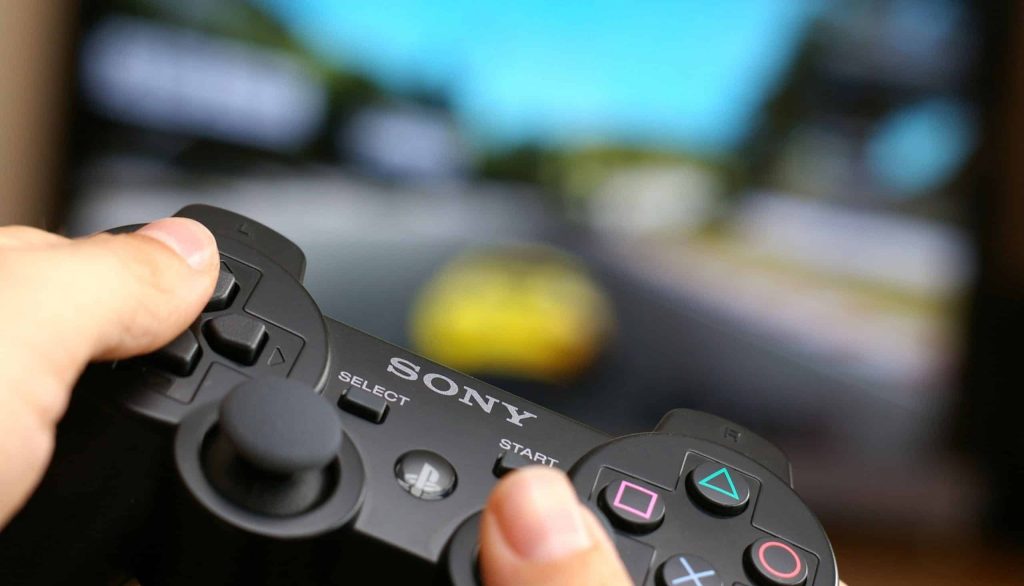
Playstation kolu iPhone bağlama işlemine başlamadan önce, cihazınızın yazılımının güncel olduğundan emin olmanız gerekiyor. iPhone veya iPad’inizde iOS 13 ya da daha yeni bir sürüm yüklü olmalı. Güncelleme işlemi tamamlandıktan sonra, “Ayarlar” menüsünden Bluetooth seçeneğini aktif hale getirin.
Ardından, DualShock 4 kontrolcünüzü eşleştirmeye hazır hale getirmelisiniz. Bunun için kolun ortasında yer alan PS tuşu ile sol üstteki Share (Paylaş) tuşuna aynı anda basın. Işık çubuğu yanıp sönmeye başladığında, kontrolcünüz artık eşleştirme modundadır. iPhone veya iPad’inizin Bluetooth ekranında “DUALSHOCK 4 Wireless Controller” ifadesini göreceksiniz. Üzerine dokunarak bağlantıyı tamamlayabilirsiniz.
Artık Playstation kolu iPhone bağlama işlemi tamamlanmış oldu. Bu noktadan sonra, desteklenen oyunlarda kolunuzu kullanarak rahatça oynayabilirsiniz.
Apple TV ile Oyun Kolu Kullanımı
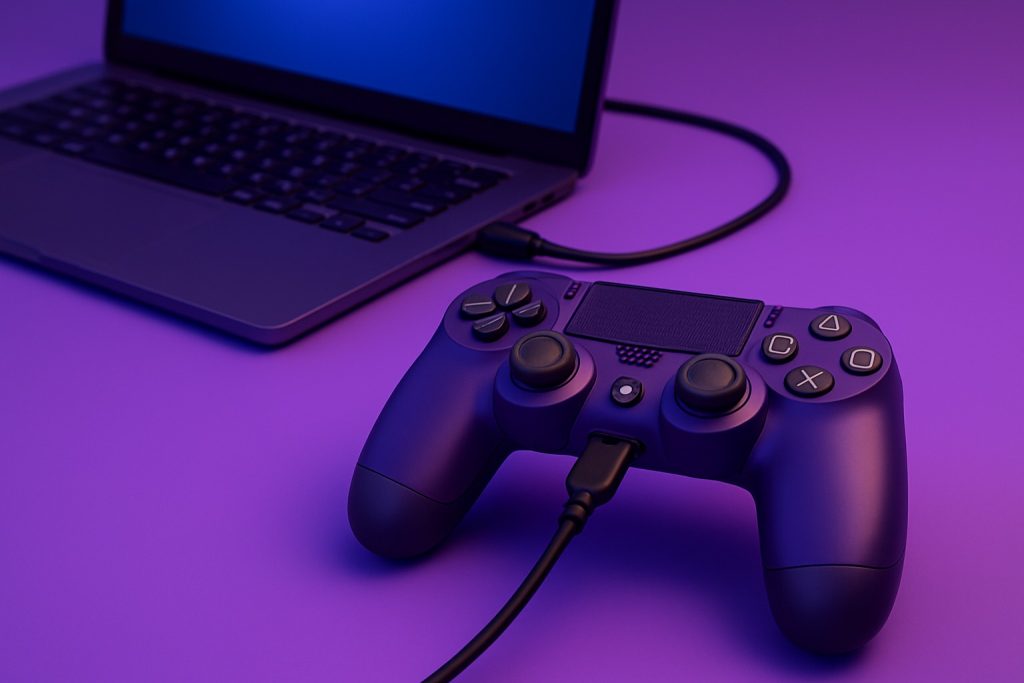
Aynı yöntemi Apple TV için de uygulayabilirsiniz. Apple TV’nizin Bluetooth menüsünü açarak yukarıdaki adımları izleyin. Kısa süre içinde oyun kolunuz Apple TV ile eşleşecektir. Böylece televizyon ekranında da konsol kalitesinde bir oyun deneyimi yaşayabilirsiniz.
Bağlantıyı kesmek isterseniz, kol üzerindeki PS ve OPTIONS tuşlarına birlikte basılı tutabilir ya da cihazınızdaki Bluetooth bağlantısını kapatabilirsiniz. Bu işlem, kolun bağlantısını hızlı bir şekilde sonlandıracaktır.
Metin 2 Abanoz Küpe Neden Düşer? yazımızı da okuyun
Playstation kolu iPhone bağlama sürecinde yaşadığınız bağlantı sorunlarının çoğu, eski yazılım sürümlerinden kaynaklanır. Bu nedenle iOS sürümünüzü güncel tutmak önemlidir.
Xbox Oyun Kolunu iPhone ve iPad ile Eşleştirme
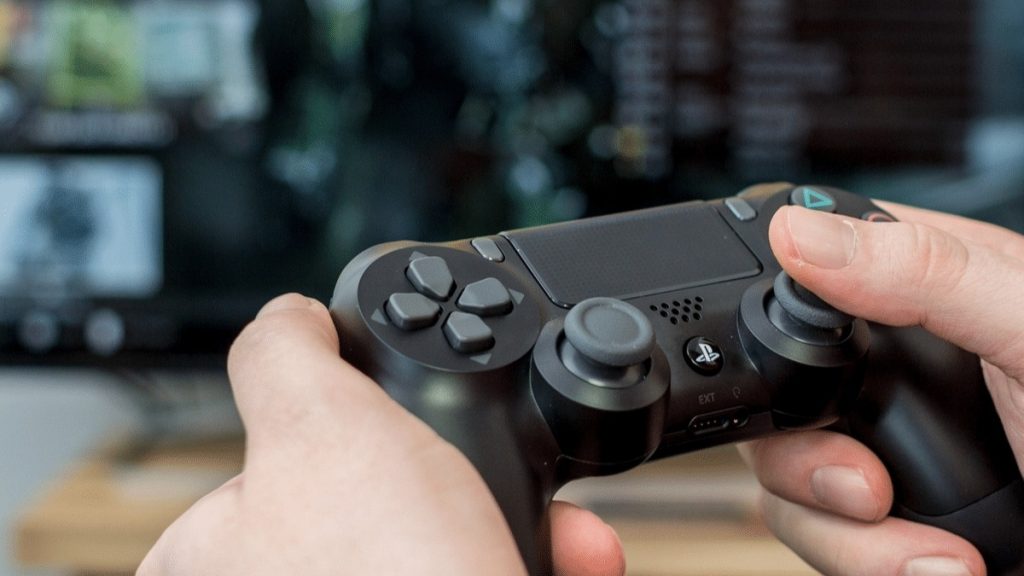
PlayStation kontrolcüsüne alternatif olarak Xbox kolu da iPhone ve iPad cihazlarıyla kullanılabilir. Ancak burada dikkat edilmesi gereken önemli bir detay var: Eski model Xbox One kolları Bluetooth özelliğini desteklemez. Bu nedenle, Bluetooth bağlantısı olan yeni nesil bir Xbox koluna sahip olmanız gerekir.
Eşleştirme adımları oldukça benzerdir. Öncelikle iPhone veya iPad’inizin Bluetooth özelliğini etkinleştirin. Ardından Xbox kolunun ortasındaki güç düğmesine basarak kolu açın. Kolun üst kısmında, şarj girişinin hemen yanında bulunan küçük eşleştirme tuşuna basılı tutun. Xbox logosu yanıp sönmeye başladığında, kol artık eşleştirme modundadır.
Telefonunuzun Bluetooth listesinde “Xbox Wireless Controller” ismini göreceksiniz. Üzerine dokunarak bağlantıyı tamamlayabilirsiniz. Artık iPhone veya iPad’inizde desteklenen oyunları Xbox koluyla da oynayabilirsiniz.
Hangi Oyunlar Uyumlu?
Her oyun harici kontrolcüleri desteklemez. Playstation kolu iPhone bağlama işlemi tamamlandıktan sonra, sadece oyun kolu desteği bulunan oyunları oynayabileceğinizi unutmayın. App Store’daki birçok popüler yapım (örneğin Call of Duty Mobile, Asphalt 9, Minecraft gibi oyunlar) oyun kolu uyumluluğuna sahiptir.
Ayrıca Apple Arcade’deki oyunların büyük bir kısmı da kontrolcü desteği sunar. Bu sayede iPhone veya iPad’inizde tıpkı bir konsolda oynuyormuş gibi keyifli bir deneyim yaşarsınız. Dokunmatik ekran yerine fiziksel tuşlarla kontrol sağlamak, özellikle yarış, aksiyon ve spor oyunlarında performansı artırıyor.