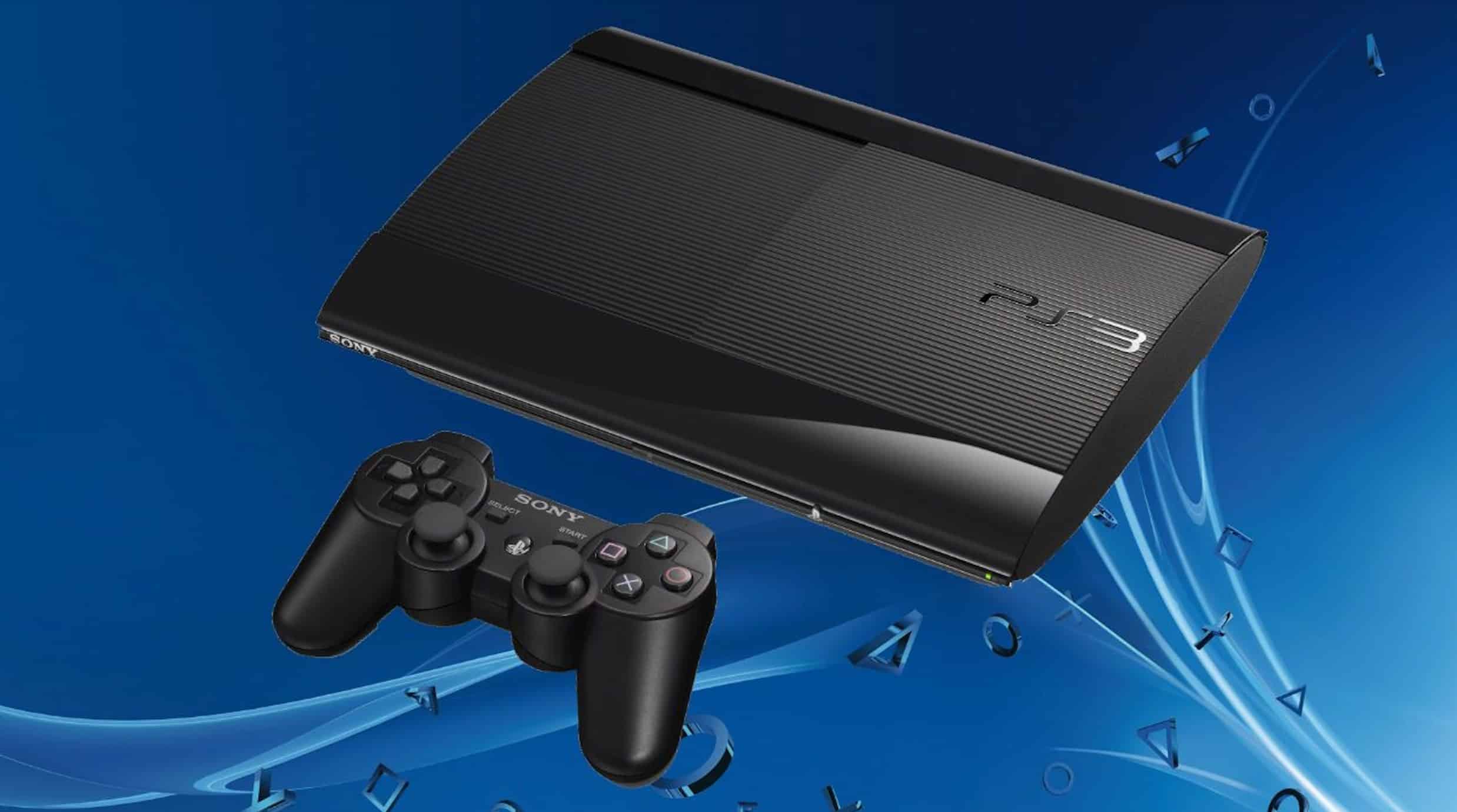
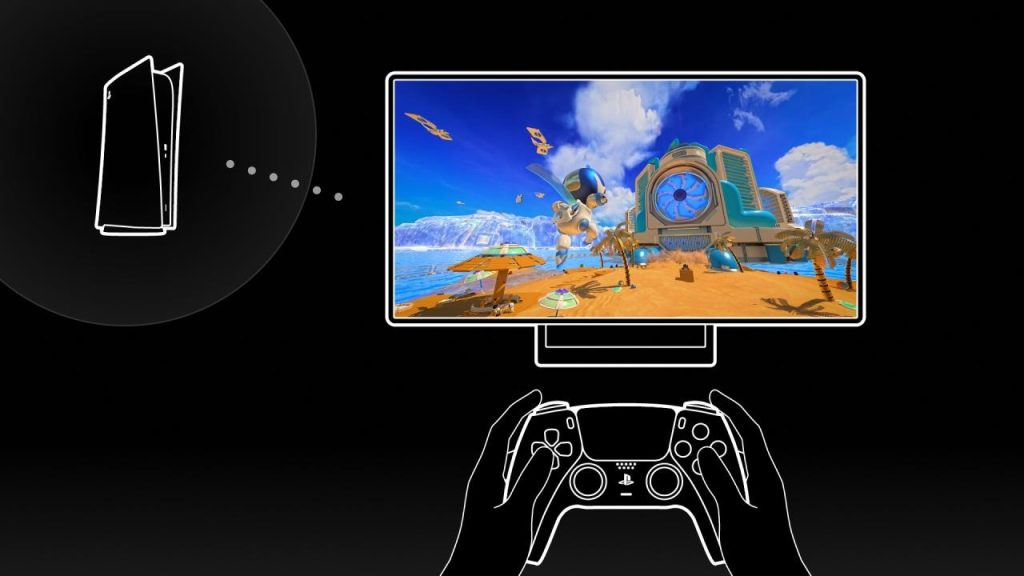
Günümüzde oyunseverler yalnızca konsollarının başında değil bilgisayarları ya da dizüstü cihazları üzerinden de oyun oynamak istiyor. PS Remote Play kullanımı bu ihtiyacı karşılayan en pratik çözümlerden biri olarak öne çıkıyor. Bu özellik sayesinde PlayStation 4 veya PlayStation 5 konsolunuzu uzaktan kontrol edebilir, oyunlarınıza PC veya Mac üzerinden kolayca erişebilirsiniz.
Bilgisayar veya Mac İçin Gereksinimler
PS Remote Play uygulamasını kullanmadan önce bilgisayarınızın veya Mac’inizin temel gereksinimleri karşıladığından emin olmanız gerekir. Yüksek hızlı bir internet bağlantısı, sorunsuz bir oyun deneyimi için kritik öneme sahiptir. Bunun yanı sıra sisteminizin güncel işletim sistemine sahip olması gecikmeleri azaltır ve bağlantı kararlılığını artırır.
Remote Play Uygulamasını İndirme ve Kurma
İlk olarak resmi PlayStation web sitesine giderek Remote Play uygulamasını indirmeniz gerekir. İndirme tamamlandığında kurulum dosyasını çalıştırın ve ekranda beliren yönergeleri izleyerek yükleme işlemini tamamlayın. Kurulumdan sonra masaüstünüzde oluşan simge aracılığıyla uygulamayı açabilirsiniz.
PS Remote Play kullanımı sırasında hem PS4 hem de PS5 konsollarıyla bağlantı kurabilirsiniz. Tek bir uygulama üzerinden iki konsol türünü de desteklemesi, oyunculara büyük kolaylık sağlar.
Xbox Kulaklık Bağlama Nasıl Yapılır? yazımızı da okuyun!
PS5 Konsolunu Uzaktan Oyun İçin Ayarlama
PlayStation 5 kullanıcıları, ana ekrandan “Ayarlar > Sistem > Remote Play” yolunu izleyerek Remote Play özelliğini aktif hale getirmelidir. “Remote Play’i Etkinleştir” seçeneğini açtıktan sonra, konsolun dinlenme modundayken de uzaktan erişilebilir olması için ek birkaç ayar yapılmalıdır.
Bunun için “Ayarlar > Sistem > Güç Tasarrufu > Dinlenme Modunda Kullanılabilir Özellikler” bölümüne gidin ve “İnternete Bağlı Kal” ile “Ağ Üzerinden PS5’i Aç” seçeneklerini aktif edin. Böylece, konsol kapalı olsa bile PS Remote Play kullanımı sayesinde istediğiniz zaman bağlantı kurabilirsiniz.
PS4 Konsolunu Uzaktan Erişim İçin Hazırlama
PS4 kullanıcıları için adımlar biraz farklıdır. Menüden “Ayarlar > Remote Play Bağlantı Ayarları” kısmına giderek “Remote Play’i Etkinleştir” seçeneğini işaretleyin. Ayrıca “Dinlenme Modunda Bağlantıya İzin Ver” seçeneği aktif olmalıdır. Bu sayede konsol kapalı görünse bile uzaktan bağlantı sağlanabilir.
Bilgisayardan Remote Play Başlatma
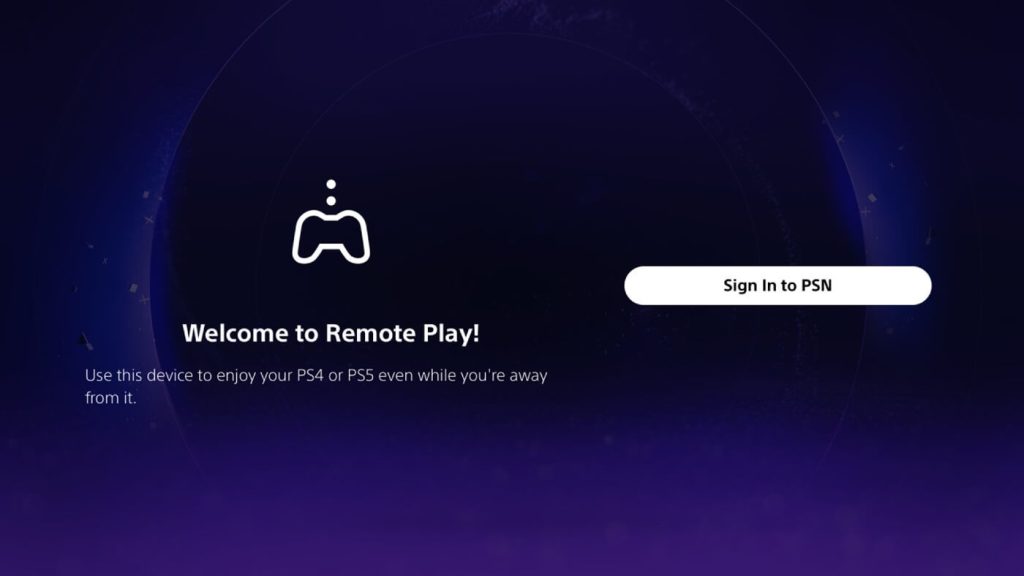
Konsolunuzu açın veya dinlenme moduna alın. DualSense ya da DualShock kumandanızı bir USB kablosu aracılığıyla bilgisayarınıza bağlayın. Ardından PS Remote Play uygulamasını başlatın ve PlayStation Network hesabınızla giriş yapın.
Ayarlar menüsünden görüntü kalitesi çözünürlük ve kare hızı gibi seçenekleri özelleştirebilirsiniz. Bu ayarlar, internet hızınıza bağlı olarak görüntü deneyiminizi optimize etmenize olanak tanır. Daha sonra PS5 veya PS4 seçeneğini işaretleyin. Uygulama hesabınızla eşleşen konsolu otomatik olarak arayıp bulacaktır.
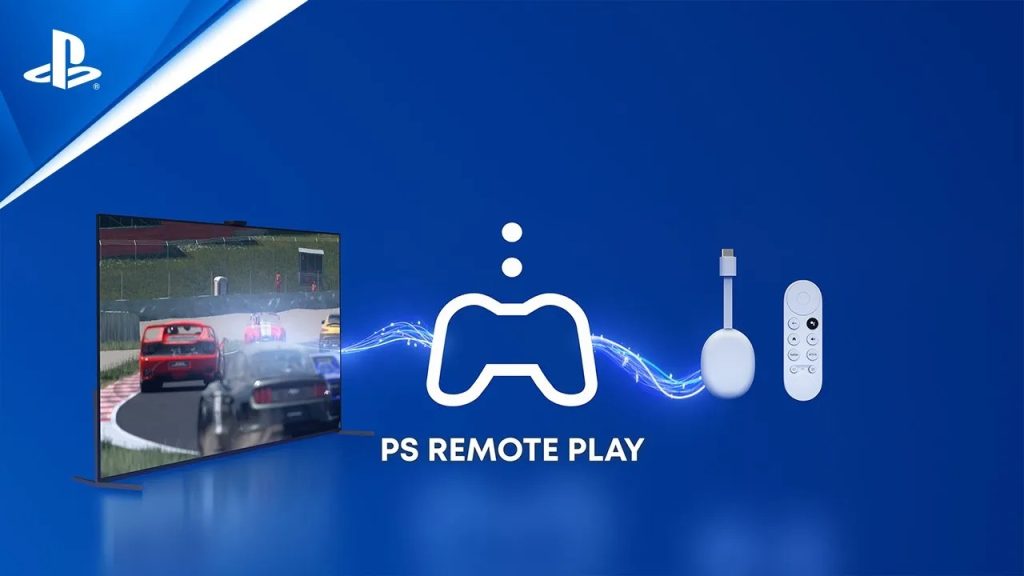
Bağlantı kurulduğunda konsol ekranınız doğrudan bilgisayarınızda görüntülenecektir. Artık PS Remote Play kullanımı sayesinde oyunları masaüstünüzden oynayabilir menülere erişebilir ve her türlü işlemi uzaktan gerçekleştirebilirsiniz.
Manuel Bağlantı (Eşleştirme) İşlemi
Eğer otomatik bağlantı gerçekleşmezse, manuel olarak eşleştirme yapmanız gerekir. Konsol ve bilgisayarın aynı ağa bağlı olduğundan emin olun. PS5 için “Ayarlar > Sistem > Remote Play > Cihaz Eşleştir” seçeneğine gidin. Ekranda çıkan kodu bilgisayardaki uygulamaya girerek bağlantıyı tamamlayın.
PS4 kullanıcıları ise “Ayarlar > Remote Play Bağlantı Ayarları > Cihaz Ekle” yolunu izlemelidir. Burada da benzer şekilde bir kod görünür; bu kodu PC veya Mac’teki uygulamaya girerek manuel bağlantı kurabilirsiniz.
Artık televizyonun başında olmasanız bile PlayStation oyunlarınızı istediğiniz yerden oynamanız mümkün. İster evde bir dizüstü bilgisayardan ister ofiste bir masaüstünden bağlanın; PS Remote Play kullanımı ile oyun deneyiminiz her zaman elinizin altında.